


Video Live Wallpaper
0.00.00 レビュー
アプリの仕様
- バージョン
- 1.12.2
- 更新日
- ライセンス
- Free
- ダウンロード
- 10,000+
- 開発者
- Q Locker
- カテゴリ
- カスタマイズ
- プラットフォーム
- Android
スクリーンショット
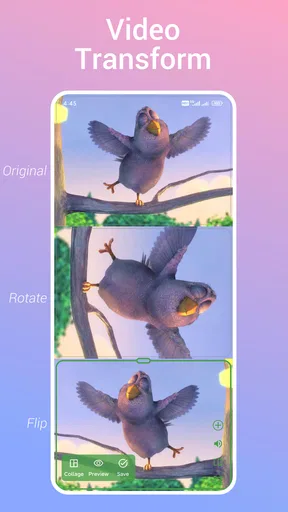
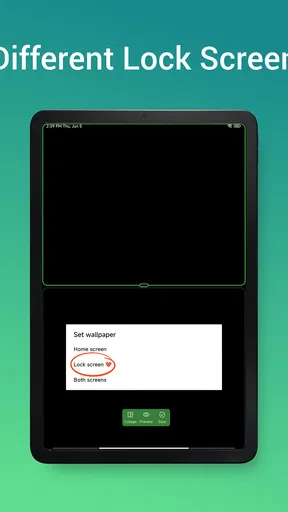
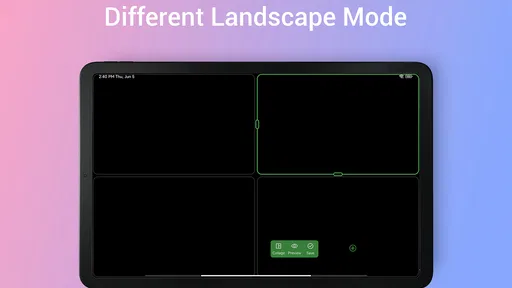
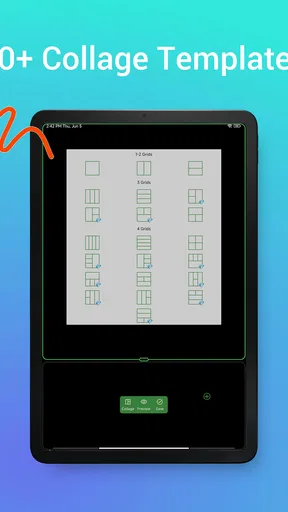
 分析者 AppCompare
動画をライブ壁紙として使いたい人にとって、Video Live Wallpaperは目的がはっきりしたカスタマイズアプリです。私は実際に触ってみて、単に動画を壁紙にするだけでなく、ロック画面の表示やランドスケープモードへの切り替えまで一つの流れで試せる点に魅力を感じました。一方で、壁紙の変更は端末側の設定や動画ファイルの状態にも左右されるため、最初から思い通りに表示されない場面もあります。
このアプリはQ Lockerが開発した無料アプリで、Android向けのカスタマイズ分野に入ります。対象年齢は3歳以上で、2025年4月24日に公開され、現在のバージョンは1.12.2です。Android 7.0以降で使えるため、比較的幅広い端末で試しやすい構成です。インストール数は1万以上に達しており、まだ大規模な定番アプリというより、動画壁紙を試したい人が目的に合わせて選ぶタイプだと感じました。
最初につまずきやすい場所を先に知っておく
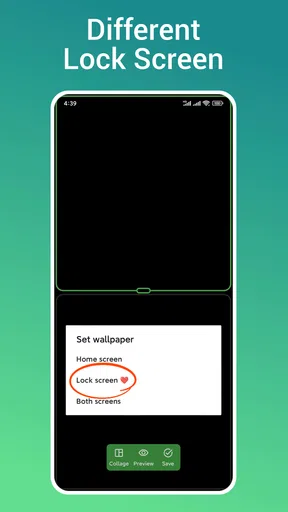
このアプリで最初に迷いやすいのは、動画を選んだあとに「どこへ適用されたのか」がすぐ分からないことです。ライブ壁紙は通常の画像壁紙と違い、ホーム画面、ロック画面、または両方の扱いが端末やAndroidの画面によって変わります。アプリ内で選択を終えても、最後にシステム側の壁紙確認画面が出る場合があるため、そこで適用を確定するところまでが設定の一部です。
私は最初、動画を選んだ時点で完了したつもりになり、ホーム画面に戻って確認しました。しかし表示が変わっていないように見えるときは、適用先がロック画面だけになっている可能性があります。まず端末を一度ロックして、ロック画面で動画が動くかを確認するのが早道です。ホーム画面だけを見て判断すると、設定が失敗したと誤解しやすいでしょう。
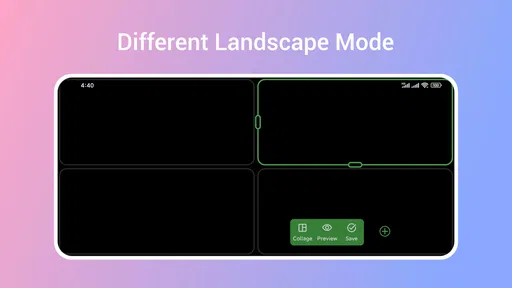
もう一つのつまずきは、縦向きの動画を横向きの画面で使うケースです。Video Live Wallpaperにはランドスケープモードへ切り替える用途がありますが、動画そのものの縦横比まで自動的に理想の状態へ直してくれるとは限りません。横向き表示にした結果、映像の上下が切れたり、左右に余白が出たりすることがあります。これはアプリの不具合とは限らず、素材と画面の比率が合っていないために起きる見え方です。
設定前には、使いたい動画を端末内で一度再生しておくと安心です。音が出る動画でも、壁紙として使うときの音の扱いは通常の動画再生とは別になるため、音声が必要な用途には向きません。壁紙として重要なのは、画面を開いた瞬間に見せたい部分が映ること、長さの途中で不自然に切れても気にならないこと、縦横の向きが画面に合っていることです。
動画選びで結果が大きく変わる
派手な映像より、繰り返し再生しても違和感が少ない映像を選ぶほうが、実際の壁紙としては使いやすいです。例えば、雲がゆっくり流れる映像、水面の揺れ、街の光が少し動く映像なら、アイコンや時計の邪魔になりにくいでしょう。反対に、場面転換が多い動画は、画面を見るたびに視線を奪い、ロック解除の前に疲れることがあります。
選ぶ前に読んでおきたい記事

遅延時に見えてくる、Yahoo!乗換案内の利用者どうしの支え合い

Tile Explorerは中断や通信断からどこまで戻れるか

Uber Eatsの価値は料理選びから「待ち時間の見える化」へ

テレビのリモコンが見つからない夜に、スマホが頼れる一台になる理由

8 Ball Poolへ移る価値はあるか 狙いと手球の位置を読む対戦の魅力

Family Spaceの位置共有は、家族の連絡をどう穏やかにするか
動画の最初と最後がつながっていない場合、ループの境目で画面が急に変わります。これはアプリに編集機能があるという意味ではなく、選んだ素材の作りによる問題です。あらかじめ端末の動画編集機能などで、冒頭と終わりが近い映像に整えておくと、ライブ壁紙としての完成度が上がります。ここを先に整えるだけで、アプリを何度も設定し直す手間を減らせます。
設定前に確認したい端末側の条件
設定が反映されないときは、アプリを責める前に、端末の壁紙設定がどのように整理されているかを見ます。Android端末では、メーカー独自のホームアプリやロック画面の仕組みによって、壁紙の適用画面が少し違います。Video Live Wallpaperからシステムの確認画面へ移ったあと、ホーム画面だけ、ロック画面だけ、両方という選択肢が表示されるなら、目的に合うものを選ぶ必要があります。
また、画面の向きを固定している端末では、ランドスケープモードへ切り替えても見た目が変わらないことがあります。動画壁紙の設定と、端末の自動回転設定は別の要素です。横向き表示を試したいときは、端末側の回転設定も確認し、短時間だけ横向きにして結果を見るのが安全です。常に横向きで使いたい人と、普段は縦向きでロック画面だけを楽しみたい人では、適した設定が異なります。
さらに、端末の標準壁紙に戻す方法を先に覚えておくことをおすすめします。動画壁紙は目立つので、仕事中や外出先では静止画に戻したくなることがあります。標準の壁紙設定から画像を選び直せる状態を確認しておけば、表示が重いと感じたときや、落ち着いた画面に戻したいときに迷いません。
うまく設定できないときの立て直し方
動画を選んでも適用されない場合、まず同じ操作を何度も繰り返すより、いったん通常の壁紙へ戻してから再設定するほうが分かりやすいです。そのうえで、別の短い動画を選び、表示されるかを確認します。別の動画なら動く場合は、元の動画の形式、向き、破損状態、または表示との相性を疑えます。すべての動画で変わらない場合は、端末側の壁紙選択画面やホームアプリが関係している可能性が高くなります。
動画の選択画面で目的のファイルが見つからないときは、動画が端末に保存されている場所を確認します。クラウド上にあるだけの動画や、別のアプリ内だけで再生できる動画は、壁紙選択時に表示されないことがあります。端末の標準ギャラリーやファイル管理画面から、実際にオフラインで再生できるかを確認してから選ぶと、原因を切り分けやすくなります。
画面が静止したように見えるときは、ロック画面を一度消灯させてから再点灯し、動画の冒頭が表示されるかを見ます。ホーム画面に戻った直後だけ動かないように見える場合もあるため、短い確認だけで判断しないほうがよいでしょう。それでも変化がないなら、通常の静止画へ戻し、端末を再起動してからアプリを開き直すという基本的な手順を試します。これは特別な修理ではなく、壁紙表示の状態をリセットするための現実的な方法です。
設定をやり直すときは、毎回違う条件を混ぜないことが大切です。動画も向きも適用先も同時に変えると、何が原因だったのか分からなくなります。まず同じ動画でホーム画面だけ、次にロック画面だけというように、一つずつ確認します。この方法なら、ランドスケープモードが問題なのか、動画素材が問題なのか、適用先の選択が問題なのかを判断できます。
日常で使うなら知っておきたい現実的な場面
例えば、旅行中に撮った海辺の動画をロック画面に設定すると、スマートフォンを見るたびに短い思い出を楽しめます。ただし、通知を急いで確認する場面では、動く背景が文字を見づらくすることがあります。私は、被写体が画面の中央に集中している動画より、時計や通知が表示される上部を暗くした素材のほうが使いやすいと感じました。壁紙を作品として見るより、情報を読む背景として考えると選び方が変わります。
家族や友人が撮った動画を使う場合は、画面を見せる相手や場所にも気を配りたいところです。ロック画面は人前で表示されることがあるため、個人的な映像を設定するなら、通知の表示や端末を置く場所まで考えておくと安心です。アプリの機能とは別に、動画壁紙は端末を手に取った人へ映像を見せる設定だという点を意識すると、使い方の失敗を減らせます。
仕事用の端末では、常に動く壁紙より、必要な情報を読みやすい静止画のほうが適しています。反対に、個人用端末のロック画面を自分らしく変えたい人には、このアプリの分かりやすい目的が合います。特に、静止画では表現しにくい水面や光、ペットの小さな動きを楽しみたい人なら、標準の壁紙機能より試す価値があります。
通常の壁紙機能や別の方法との違い
Androidの標準壁紙機能は、静止画をすばやく設定する点で優れています。電池や表示の安定性を優先するなら、標準機能のほうが扱いやすいでしょう。動画を使いたい場合でも、端末メーカーによっては独自の動画壁紙機能が用意されていることがあります。その場合、端末との統合という意味では標準またはメーカー製の機能が有利なことがあります。
それでもVideo Live Wallpaperを選ぶ理由は、動画壁紙とロック画面、ランドスケープ表示という目的が一つにまとまっていることです。複数のカスタマイズアプリを試すより、まずこの用途に絞ったアプリを触るほうが、設定の入口を探しやすいと感じました。一方で、細かな編集、複雑なエフェクト、映像の加工、音声付きの演出まで求める人には、動画編集アプリや端末メーカーの高度な壁紙機能のほうが向いています。
特に、壁紙の見た目を細かく調整したい人は、素材を先に編集する運用が現実的です。Video Live Wallpaperを動画加工ツールとして使うのではなく、完成した動画を壁紙として適用するための道具と考えると、できることと期待すべきことの境界が分かりやすくなります。私はこの割り切りが、このアプリを快適に使ううえで重要だと思います。
動作の重さを感じたときの考え方
動画壁紙は静止画より画面に動きがあるため、端末の状態によっては負担を感じることがあります。アプリだけが原因とは限らず、同時に動いているアプリ、端末の空き容量、バッテリー節約設定、画面の明るさなども関係します。動きが滑らかでないときは、まず別の動画に変え、他のアプリを閉じた状態でも同じかを確認すると判断しやすくなります。
電池の減りが気になる人は、ホーム画面とロック画面の両方に設定せず、まず片方だけで試すのがおすすめです。ロック画面だけなら、端末を操作している間ずっと動画が見えているわけではありません。逆に、ホーム画面を頻繁に確認する人は、明るく動きの多い動画を避けるだけでも体感が変わる可能性があります。ここではアプリの評価だけでなく、使う動画の内容と端末の使い方を一緒に考える必要があります。
表示がカクつく場合に、いきなり複雑な設定変更をするのはおすすめしません。まず静かな映像、別の向きの映像、通常の壁紙という順番で比べます。静止画に戻すと正常になるなら、端末全体の故障よりも動画壁紙の表示条件を疑うべきです。逆に、通常の壁紙でも画面の表示が不安定なら、アプリ以外の問題として端末側を確認する段階です。
このアプリを選ばないほうがよい人
ロック画面に通知を素早く読みたい人、画面の変化をできるだけ減らしたい人、電池持ちを最優先する人には、静止画壁紙のほうが合っています。動画が好きでも、毎日見る背景としては動きが気になる人もいます。特に、仕事中に端末を机へ置き、画面が頻繁に点灯する環境では、ライブ壁紙の楽しさより視認性のほうが重要になるでしょう。
また、動画を細かく切り抜いたり、複数の映像を組み合わせたり、文字やフィルターを重ねたりしたい人は、このアプリだけで完結させようとしないほうがよいです。先に別の編集手段で素材を整え、その完成品を壁紙にする流れが向いています。アプリに多機能さを求める人より、手元の動画をすぐ壁紙にしたい人向けです。
古い端末や動作に余裕のない端末で使う場合も、最初から常用するのではなく、短時間の確認から始めるべきです。Android 7.0以降に対応していることは入口として分かりやすい一方、対応OSだけで動画表示の快適さまで決まるわけではありません。端末の性能やメーカー独自の画面処理によって、同じ動画でも結果が変わる可能性があります。
私の結論とおすすめの使い方
私の結論では、Video Live Wallpaperは、動画を壁紙にする目的が明確な人にとって試しやすいアプリです。無料で導入でき、Q Lockerによるカスタマイズアプリとして、ロック画面や横向き表示を含めた使い方を考えられます。1万以上のインストールがあることから、少なくともこの用途を探している人に選ばれ始めているアプリだと分かります。
おすすめの手順は、まず画面の邪魔にならない短い動画を一つ選び、端末内で再生できることを確認することです。次に、ホーム画面かロック画面のどちらか一方へ設定し、表示を確認します。問題がなければ、もう一方にも適用するか、ランドスケープモードを試します。この順番なら、動画の相性と端末側の設定を切り分けながら、無理なく自分に合う表示を探せます。
壁紙としての完成度は、アプリよりも素材選びと適用手順で決まります。 画面上部を暗くした動画、ループの境目が目立たない動画、横向き表示に合う動画を使えば、単に動く背景を置く以上の楽しさが出ます。反対に、通知の読みやすさや安定性を優先するなら、標準の静止画壁紙へ戻す判断も正解です。
動画を使った個性的なロック画面を気軽に試したい人には、私はこのアプリをおすすめします。ただし、設定が反映されないときは、適用先、画面の向き、動画ファイル、端末の壁紙機能を一つずつ確認してください。そこを理解して使えば、Video Live Wallpaperは、普段のスマートフォンにさりげない動きを加えるための、目的の分かりやすい選択肢になります。
メリット
- お気に入りの動画を壁紙に設定でき、ホーム画面を個性的に演出できる
- 操作がシンプルで、動画の選択から設定まで迷いにくい
- 縦向き・横向きの動画にも対応しやすい柔軟な表示設定
- 壁紙に音声を使うかどうかを選べるため、環境に合わせやすい
- 端末内の動画を利用でき、追加の素材を探す手間が少ない
デメリット
- 動画壁紙は通常の静止画よりバッテリー消費が増えやすい
- 古い端末では動作が重くなったり、表示が滑らかでない場合がある
- 動画の長さや解像度によっては設定時の処理に時間がかかる
- 一部の端末では画面ロック後に壁紙が停止することがある
- 無料版では広告表示や一部機能の制限が気になる場合がある
Video Live Wallpaperに関するよくある質問
Video Live Wallpaperとはどのようなアプリですか?
Video Live Wallpaperは、スマートフォンに保存されている動画を壁紙として設定できるアプリです。静止画では表現できない動きのある背景をホーム画面やロック画面で楽しめます。旅行、ペット、自然、推しの動画などを利用でき、端末やAndroidのバージョンによって設定できる画面や機能が異なる点には注意が必要です。
自分で撮影した動画をライブ壁紙に設定できますか?
多くの場合、端末のギャラリーやファイルに保存された動画を選択して、ライブ壁紙として設定できます。アプリ内で動画のトリミング、縦横比の調整、表示位置の変更、音声のオン・オフなどを設定できる場合もあります。ただし、対応する動画形式や解像度には制限があるため、読み込めない場合はMP4など一般的な形式を試してください。
バッテリーやスマートフォンの動作に影響はありますか?
動画を常に表示するため、通常の静止画壁紙よりもバッテリーを消費しやすく、古い端末や性能の低い端末では動作が重くなる可能性があります。特に高解像度の長い動画や、画面を頻繁に点灯する使い方では消費量が増えます。バッテリーの減りが気になる場合は、短い動画や低解像度の素材を選び、ロック画面では使用しない設定がおすすめです。
ライブ壁紙で動画の音声も再生されますか?
一般的には、ホーム画面やロック画面で動画を再生しても音声は自動的に再生されないか、アプリの設定で無効にできます。音声付きの壁紙に対応している場合でも、通知音や音楽再生の邪魔になることがあるため、利用前にサウンド設定を確認しましょう。端末メーカーの仕様によっては、音声機能自体が利用できない場合もあります。
Video Live Wallpaperは無料で利用できますか?広告や安全性は大丈夫ですか?
基本機能を無料で利用できるタイプが多い一方、広告表示、追加テーマ、特定の編集機能などが有料になっている場合があります。インストール前に料金、アプリ内購入、広告の有無をGoogle Playなどの公式ストアで確認してください。また、動画や写真へのアクセス権限を求められるため、必要以上の権限を要求していないか、開発元、レビュー、更新履歴を確認してから利用することをおすすめします。


